
Imou DS21 là một thiết bị chuông cửa thông minh với nhiều tính năng ưu việt, giúp nâng cao bảo mật cho ngôi nhà của bạn. Tuy nhiên, để đảm bảo camera hoạt động hiệu quả và ổn định, tín hiệu Wi-Fi phải luôn mạnh mẽ và ổn định. Trong bài viết này, chúng ta sẽ cùng nhau tìm hiểu cách kiểm tra và đảm bảo tín hiệu Wi-Fi ổn định cho Imou DS21. Giúp thiết bị hoạt động mượt mà và không bị gián đoạn.
Kiểm Tra Tín Hiệu Wi-Fi Trước Khi Lắp Đặt Imou DS21
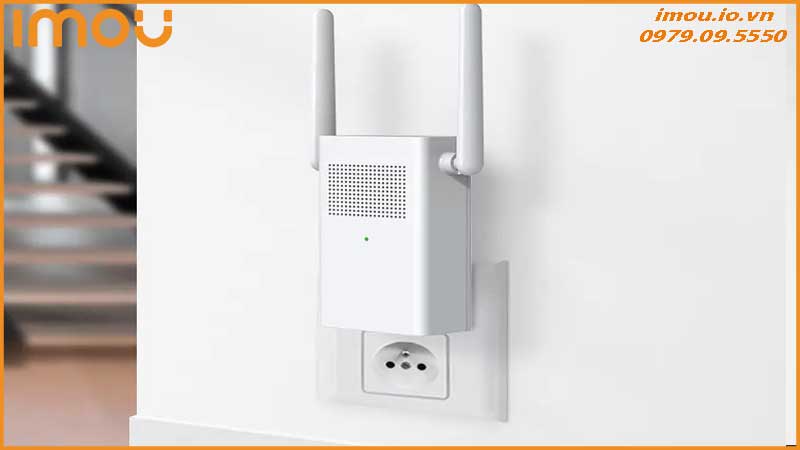
Trước khi cài đặt và sử dụng Imou DS21, điều đầu tiên bạn cần làm là kiểm tra chất lượng tín hiệu Wi-Fi trong khu vực lắp đặt. Để camera hoạt động tốt, tín hiệu Wi-Fi phải mạnh và ổn định. Dưới đây là những cách giúp bạn kiểm tra tín hiệu Wi-Fi:
Sử Dụng Ứng Dụng Kiểm Tra Tín Hiệu Wi-Fi
Có nhiều ứng dụng kiểm tra chất lượng tín hiệu Wi-Fi mà bạn có thể tải về trên điện thoại như Wi-Fi Analyzer (cho Android) hoặc AirPort Utility (cho iOS). Những ứng dụng này giúp bạn xác định các khu vực trong nhà có tín hiệu Wi-Fi yếu hoặc quá mạnh. Tham khảo ngay bộ kích Wi-Fi và chuông báo cho chuông cửa Imou DS21 Đà Nẵng
-
Mở ứng dụng kiểm tra tín hiệu Wi-Fi trên điện thoại.
-
Di chuyển thiết bị đến vị trí lắp đặt Imou DS21 để kiểm tra tín hiệu Wi-Fi tại khu vực đó.
-
Xem chỉ số tín hiệu (dB) và đảm bảo rằng tín hiệu Wi-Fi ở mức mạnh. Nếu chỉ số tín hiệu quá thấp (dưới -70 dBm), camera có thể gặp khó khăn trong việc kết nối mạng.
Kiểm Tra Tín Hiệu Tại Vị Trí Cài Đặt
Đảm bảo rằng Imou DS21 được lắp đặt ở một vị trí gần với bộ phát Wi-Fi hoặc trong khu vực có tín hiệu mạnh. Các vật cản như tường dày hoặc các thiết bị điện tử có thể làm giảm tín hiệu.
Cải Thiện Tín Hiệu Wi-Fi Cho Imou DS21
Nếu bạn đã kiểm tra và nhận thấy tín hiệu Wi-Fi yếu, đừng lo lắng. Dưới đây là một số giải pháp giúp bạn cải thiện tín hiệu Wi-Fi và đảm bảo camera hoạt động tốt:
Sử Dụng Bộ Kích Sóng Wi-Fi (Wi-Fi Extender)
Nếu tín hiệu Wi-Fi trong khu vực cài đặt Imou DS21 yếu, bạn có thể sử dụng một bộ kích sóng Wi-Fi để mở rộng phạm vi phủ sóng. Bộ kích sóng Wi-Fi giúp tăng cường tín hiệu và đảm bảo camera có đủ tín hiệu để kết nối ổn định.
-
Lắp đặt bộ kích sóng Wi-Fi ở một vị trí giữa router và Imou DS21, sao cho tín hiệu được mở rộng đến nơi bạn cài đặt camera.
-
Kết nối bộ kích sóng với router và đảm bảo bộ kích sóng có kết nối với Wi-Fi ổn định trước khi kết nối camera.
Tham khảo ngay Bộ kích Wi-Fi và chuông báo cho chuông cửa Imou DS21 Da Nang.
Chọn Kênh Wi-Fi Phù Hợp
Một trong những nguyên nhân gây ra sự cố tín hiệu Wi-Fi là sự tắc nghẽn trên các kênh Wi-Fi. Nếu nhiều thiết bị sử dụng cùng một kênh, tốc độ kết nối có thể bị ảnh hưởng. Để khắc phục vấn đề này, bạn có thể thay đổi kênh Wi-Fi trên router.
-
Truy cập vào cài đặt router của bạn thông qua trình duyệt web.
-
Kiểm tra các kênh Wi-Fi và chọn một kênh ít bị tắc nghẽn (kênh 1, 6, hoặc 11 thường ít bị xung đột).
-
Cập nhật cài đặt và lưu thay đổi. Router sẽ tự động chuyển sang kênh mới, giúp giảm nhiễu và cải thiện tín hiệu.
Sử Dụng Tần Số 5GHz (Nếu Có)
Nhiều router hiện nay hỗ trợ cả tần số 2.4GHz và 5GHz. Nếu Imou DS21 và router của bạn hỗ trợ tần số 5GHz, bạn có thể chuyển sang sử dụng băng tần này để giảm thiểu nhiễu và tăng tốc độ kết nối.
-
Kiểm tra cài đặt Wi-Fi trên ứng dụng hoặc giao diện web của router.
-
Chuyển sang băng tần 5GHz, vì tần số này ít bị nhiễu và có tốc độ truyền tải cao hơn, giúp nâng cao chất lượng kết nối cho Imou DS21.
Đảm Bảo Mạng Wi-Fi Đủ Băng Thông
Một trong những yếu tố quan trọng để đảm bảo tín hiệu Wi-Fi ổn định cho Imou DS21 tại cửa hàng Imou Đà Nẵng là mạng Wi-Fi phải có đủ băng thông. Nếu quá nhiều thiết bị kết nối cùng lúc, băng thông có thể bị chia sẻ, làm giảm tốc độ và gây gián đoạn kết nối của camera.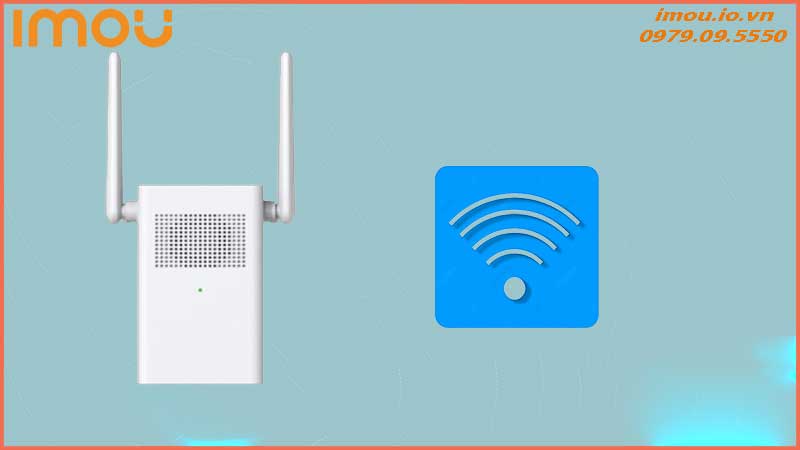
Kiểm Tra Băng Thông Wi-Fi
Bạn có thể kiểm tra tốc độ mạng Wi-Fi của mình bằng các ứng dụng như Speedtest. Tốc độ tải xuống (Download) và tải lên (Upload) nên đạt ít nhất 3-5 Mbps để camera hoạt động mượt mà.
-
Nếu tốc độ mạng quá thấp, bạn có thể nâng cấp gói Internet của mình hoặc giảm bớt số lượng thiết bị kết nối vào mạng.
Tắt Các Thiết Bị Không Cần Thiết
Hạn chế số lượng thiết bị kết nối vào mạng Wi-Fi, đặc biệt là khi sử dụng camera giám sát. Các thiết bị không cần thiết có thể gây tắc nghẽn băng thông, ảnh hưởng đến kết nối của Imou DS21 tại cua hang Imou Da Nang.
Đảm Bảo Router Hoạt Động Tốt
Đôi khi, vấn đề không phải ở tín hiệu mà là ở router của bạn. Để đảm bảo tín hiệu Wi-Fi ổn định cho Imou DS21, hãy kiểm tra và bảo trì router của bạn định kỳ.
Khởi Động Lại Router
Nếu router của bạn hoạt động không ổn định, hãy thử khởi động lại nó. Đôi khi, việc khởi động lại có thể giúp giải quyết các vấn đề kết nối.
Đặt Router Ở Vị Trí Thích Hợp
Lap dat camera giam sat Da Nang ở vị trí trung tâm của nhà bạn, tránh các vật cản lớn như tường dày hoặc các thiết bị điện tử có thể làm gián đoạn tín hiệu.
Cập Nhật Phần Mềm Router
Đảm bảo rằng router của bạn luôn được cập nhật phần mềm mới nhất để cải thiện hiệu suất và độ bảo mật.
Kiểm Tra Tín Hiệu Sau Khi Lắp Đặt
Sau khi lắp đặt và cấu hình xong, hãy kiểm tra lại tín hiệu Wi-Fi trong khu vực lắp đặt Imou DS21. Đảm bảo rằng tín hiệu đủ mạnh và camera hoạt động ổn định. Nếu có vấn đề, bạn có thể quay lại các bước cải thiện tín hiệu như đã đề cập ở trên.
Cách kiểm tra và đảm bảo tín hiệu Wi-Fi ổn định cho Imou DS21
Cách kiểm tra và đảm bảo tín hiệu Wi-Fi ổn định cho Imou DS21. Việc lắp đặt camera giám sát Đà Nẵng đảm bảo tín hiệu Wi-Fi ổn định là yếu tố quan trọng để Imou DS21 hoạt động hiệu quả và không bị gián đoạn. Bằng cách kiểm tra và cải thiện tín hiệu Wi-Fi, chọn kênh thích hợp, sử dụng bộ kích sóng Wi-Fi và đảm bảo băng thông đủ lớn, bạn sẽ có một hệ thống camera giám sát hoạt động mượt mà, giúp bảo vệ ngôi nhà của mình.