
Camera Imou IPC-A22P là một trong những lựa chọn hàng đầu cho việc giám sát an ninh nhà ở, đặc biệt với các tính năng thông minh và dễ dàng sử dụng. Một trong những tính năng nổi bật của camera này là chế độ ghi hình tự động, giúp bạn ghi lại những sự kiện quan trọng mà không cần phải thao tác thủ công. Trong bài viết này, chúng tôi sẽ hướng dẫn bạn cách cài đặt chế độ ghi hình tự động trên Camera Imou IPC-A22P tại đại lý camera Đà Nẵng, giúp nâng cao hiệu quả giám sát và bảo vệ an ninh cho ngôi nhà của bạn.
Tại Sao Nên Cài Đặt Chế Độ Ghi Hình Tự Động?
Chế độ ghi hình tự động là một tính năng hữu ích giúp bạn tiết kiệm thời gian và không phải lo lắng về việc ghi lại video trong suốt quá trình giám sát. Với tính năng này, Camera A22P sẽ tự động ghi lại những cảnh quay khi phát hiện chuyển động hoặc theo lịch trình mà bạn cài đặt sẵn. Điều này rất phù hợp cho việc giám sát nhà ở, giúp bạn đảm bảo rằng không bỏ sót bất kỳ sự kiện quan trọng nào.
Lợi ích của việc cài đặt chế độ ghi hình tự động:
- Tiết kiệm thời gian: Camera tự động ghi hình khi phát hiện chuyển động hoặc theo lịch trình bạn đã thiết lập.
- Bảo mật liên tục: Không bỏ sót bất kỳ sự kiện nào, giúp bạn đảm bảo an ninh cho ngôi nhà của mình 24/7.
- Quản lý dễ dàng: Bạn có thể dễ dàng xem lại các đoạn video ghi hình qua ứng dụng Imou Life khi cần thiết.
Hướng Dẫn Cài Đặt Chế Độ Ghi Hình Tự Động Trên Camera Imou IPC-A22P
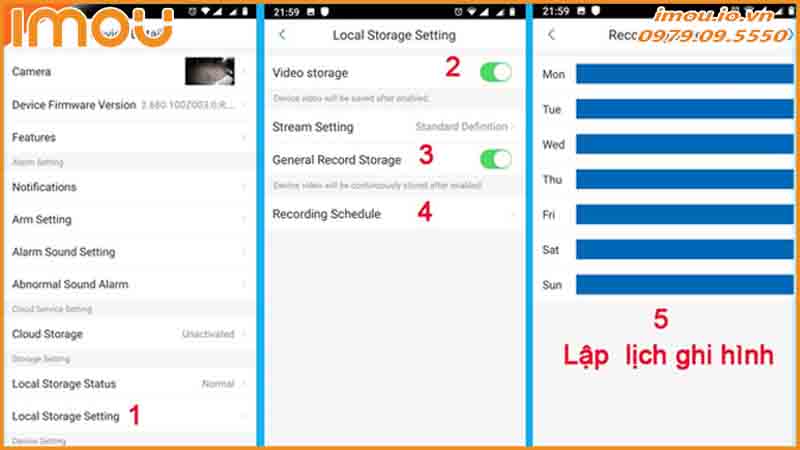
Để cài đặt chế độ ghi hình tự động trên Camera A22P, bạn chỉ cần làm theo một số bước đơn giản sau đây. Trước khi bắt đầu, hãy đảm bảo rằng bạn đã cài đặt và kết nối camera với ứng dụng Imou Life trên điện thoại của mình.
Bước 1: Kết Nối Camera Với Ứng Dụng Imou Life
- Tải và cài đặt ứng dụng Imou Life từ App Store (iOS) hoặc Google Play (Android) trên điện thoại của bạn.
- Đăng nhập vào tài khoản Imou hoặc tạo tài khoản mới nếu bạn chưa có.
- Sau khi đăng nhập, thêm Camera Imou IPC-A22P vào ứng dụng bằng cách quét mã QR trên camera hoặc theo hướng dẫn trong ứng dụng.
Bước 2: Vào Cài Đặt Camera
- Mở ứng dụng Imou Life và chọn Camera Imou IPC-A22P mà bạn muốn cài đặt.
- Chọn biểu tượng “Cài đặt” (biểu tượng hình bánh răng) ở góc trên bên phải màn hình để vào phần cài đặt của camera.
Bước 3: Thiết Lập Chế Độ Ghi Hình Tự Động
- Chế độ ghi hình theo chuyển động:
- Trong phần cài đặt camera, tìm và chọn mục “Chế độ ghi hình” hoặc “Lưu video”.
- Kích hoạt tính năng “Ghi hình khi phát hiện chuyển động”. Khi được bật, camera sẽ tự động ghi lại video khi phát hiện có chuyển động trong khu vực giám sát.
- Bạn có thể điều chỉnh mức độ nhạy cảm của tính năng phát hiện chuyển động, sao cho camera chỉ ghi hình khi có sự thay đổi lớn, tránh các cảnh báo giả.
- Chế độ ghi hình theo lịch trình:
- Nếu bạn muốn camera ghi hình tự động theo một lịch trình nhất định (ví dụ: chỉ ghi hình vào ban đêm hoặc trong giờ làm việc), bạn có thể thiết lập lịch ghi hình tự động.
- Trong phần cài đặt chế độ ghi hình, chọn “Lịch trình ghi hình”.
- Đặt giờ bắt đầu và kết thúc cho các khung giờ bạn muốn camera ghi hình tự động. Ví dụ, bạn có thể chọn camera ghi hình từ 10:00 PM đến 6:00 AM hàng ngày.
- Chế độ ghi hình liên tục:
- Nếu bạn muốn camera ghi hình liên tục mà không cần phát hiện chuyển động hoặc lịch trình, bạn có thể kích hoạt “Ghi hình liên tục”. Tuy nhiên, bạn cần lưu ý rằng chế độ này sẽ sử dụng dung lượng bộ nhớ nhiều hơn, vì vậy bạn nên đảm bảo có một thẻ nhớ với dung lượng đủ lớn.
Bước 4: Lưu Cài Đặt
Sau khi hoàn tất các bước trên, đừng quên nhấn “Lưu” để lưu lại các cài đặt của bạn. Camera sẽ bắt đầu ghi hình tự động theo chế độ mà bạn đã chọn.
Xem Lại Video Ghi Hình
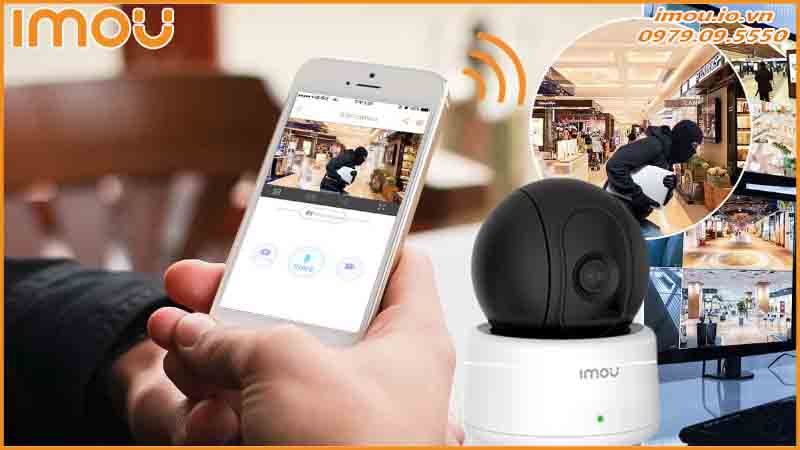
Khi camera ghi hình tự động, bạn có thể dễ dàng xem lại các video đã ghi qua ứng dụng Imou Life:
- Mở ứng dụng Imou Life trên điện thoại của bạn.
- Chọn Camera Imou IPC-A22P mà bạn đã cài đặt.
- Vào mục “Video” để xem lại các đoạn video đã được ghi lại.
Bạn có thể tìm kiếm các video theo ngày giờ hoặc các sự kiện cụ thể nếu camera đã phát hiện chuyển động.
Lưu Ý Khi Cài Đặt Chế Độ Ghi Hình Tự Động
- Dung lượng bộ nhớ: Việc ghi hình liên tục hoặc ghi hình khi phát hiện chuyển động sẽ tốn bộ nhớ lưu trữ. Đảm bảo rằng bạn sử dụng thẻ nhớ có dung lượng lớn và đủ tốc độ để lưu trữ video.
- Bảo trì camera: Đảm bảo rằng camera được lắp đặt ở vị trí ổn định và có nguồn điện ổn định để tránh gián đoạn trong quá trình ghi hình.
- Kiểm tra cài đặt định kỳ: Để đảm bảo hệ thống giám sát luôn hoạt động tốt, hãy kiểm tra và cập nhật cài đặt định kỳ, đặc biệt là sau khi thay đổi môi trường xung quanh hoặc khi có cập nhật phần mềm mới.
Camera Imou Đà Nẵng – Nơi Cung Cấp Sản Phẩm Chính Hãng
Nếu bạn đang tìm kiếm Camera Imou IPC-A22P chính hãng, dai ly camera Da Nang là một địa chỉ tin cậy để bạn mua sản phẩm. Tại đây, bạn sẽ tìm thấy các sản phẩm chính hãng của Imou với chất lượng đảm bảo và dịch vụ hỗ trợ chuyên nghiệp.
Dịch Vụ Cung Cấp Sản Phẩm Chính Hãng
Khi mua Camera Imou Đà Nẵng, bạn sẽ nhận được sản phẩm chính hãng với đầy đủ bảo hành và hỗ trợ kỹ thuật. Đội ngũ nhân viên tại Camera Imou Đà Nẵng sẽ giúp bạn lựa chọn sản phẩm phù hợp với nhu cầu và hướng dẫn bạn cách sử dụng, cài đặt.
Lắp Đặt và Hỗ Trợ Kỹ Thuật
Ngoài việc cung cấp các sản phẩm chất lượng, phân phối camera Imou Đà Nẵng còn cung cấp dịch vụ lắp đặt và hỗ trợ kỹ thuật chuyên nghiệp. Nếu bạn cần hỗ trợ trong việc cài đặt chế độ ghi hình tự động hoặc các tính năng khác, đội ngũ kỹ thuật viên của cửa hàng luôn sẵn sàng hỗ trợ.
Kết Luận
Cài đặt chế độ ghi hình tự động trên Camera Imou IPC-A22P là một bước quan trọng giúp tối ưu hóa hệ thống giám sát an ninh cho ngôi nhà của bạn. Với tính năng ghi hình tự động khi phát hiện chuyển động hoặc theo lịch trình, bạn sẽ không bao giờ bỏ lỡ bất kỳ sự kiện quan trọng nào. Để sở hữu Camera Imou IPC-A22P chính hãng và nhận sự hỗ trợ cài đặt chuyên nghiệp, hãy đến phan phoi camera Imou Da Nang – nơi bạn có thể tìm thấy các sản phẩm chất lượng và dịch vụ tận tình.
